













Ești în mijlocul unei munci importante și touchpad-ul laptopului tău refuză să răspundă. Ești tentat să arunci laptop-ul pe fereastră, dar te oprești când îți amintești că ai la dispoziție câteva soluții rapide. În acest articol, vom explora cele mai frecvente probleme cu touchpad-ul și îți vom arăta cum să le rezolvi cât mai rapid posibil.
Indiferent dacă touchpad-ul nu reacționează la atingere sau are un mișcare inexactă și deranjantă, există soluții simple pe care le poți încerca acasă. De la verificarea setărilor din panoul de control și instalarea celor mai recente drivere, până la curățarea fizică a touchpad-ului, îți vom dezvălui secretele pentru a-ți readuce touchpad-ul în funcționare optimă.
Nu trebuie să fii expert în IT pentru a rezolva aceste probleme comune. Utilizând ghidul nostrum oferit de DepanarePCLaptop.ro simplu și clar, vei putea să te bucuri din nou de un touchpad funcțional și eficient. Ești pregătit să îți redresezi laptop-ul, de data aceasta din plăcere, nu din frustrare? Să începem!
Introducere în problemele touchpad-ului
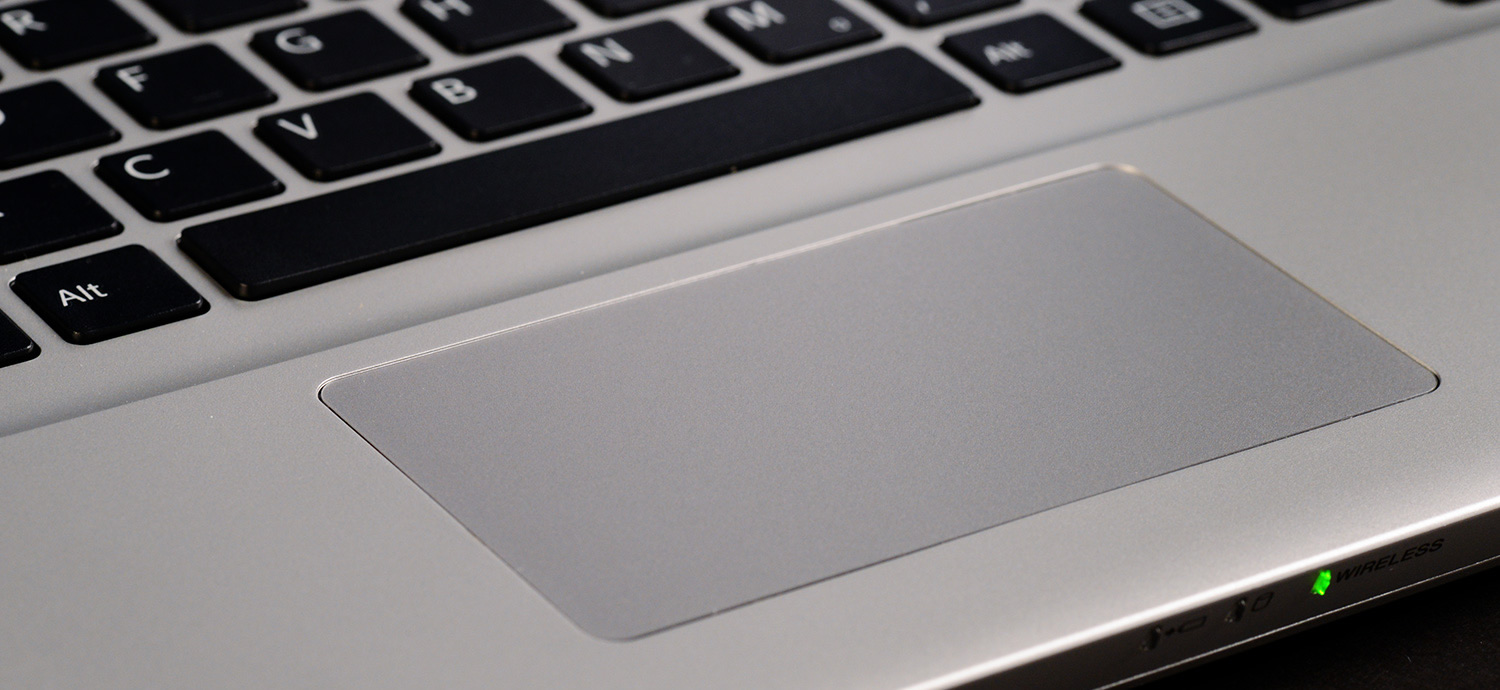
Touchpad-ul este o componentă esențială a laptop-urilor moderne, care oferă utilizatorilor o modalitate intuitivă de a naviga pe ecran fără a fi nevoie de un mouse extern. Cu toate acestea, touchpad-ul poate întâmpina uneori probleme care pot afecta experiența de utilizare.
Înainte de a explora soluțiile pentru problemele touchpad-ului, să analizăm mai întâi câteva dintre cele mai comune probleme întâlnite. Printre acestea se numără touchpad-ul care nu răspunde la atingere, mișcarea inexactă și deranjantă a cursorului, gesturile care nu funcționează sau scrolling-ul care nu se desfășoară cum trebuie.
Probleme comune ale touchpad-ului și cauzele lor
Pentru a rezolva problemele touchpad-ului, este important să înțelegem mai întâi cauzele acestora. Iată câteva dintre cele mai frecvente probleme întâlnite și posibilele motive pentru care apar:
- Touchpad-ul nu răspunde la atingere: Aceasta poate fi cauzată de o setare incorectă în panoul de control, de driverele învechite sau de contactul necorespunzător cu degetul pe touchpad.
- Mișcarea inexactă a cursorului: Această problemă poate apărea din cauza unei suprafețe murdare sau umede a touchpad-ului, a unor setări incorecte sau a unor drivere învechite.
- Gesturile touchpad-ului nu funcționează: Dacă gesturile precum scroll, zoom sau rotație nu funcționează, s-ar putea să fie nevoie de actualizarea driverelor sau verificarea setărilor specifice ale touchpad-ului.
- Scrolling-ul nu funcționează corect: Această problemă poate fi cauzată de o setare incorectă, de driver-ele învechite sau de un touchpad murdar.
Sfaturi pentru rezolvarea problemelor touchpad-ului
Acum că am identificat cauzele comune ale problemelor touchpad-ului, să trecem la soluții rapide pe care le poți încerca pentru a-ți readuce touchpad-ul în funcționare optimă. Iată câteva sfaturi:
Ajustează setările touchpad-ului pentru o performanță mai bună
Primul pas pe care trebuie să-l faci este să verifici setările touchpad-ului în panoul de control al laptop-ului tău. Aici poți ajusta sensibilitatea touchpad-ului, viteza cursorului și alte setări relevante. Este posibil să fi fost modificat accidental o setare care afectează funcționarea corectă a touchpad-ului.
Începe prin a accesa panoul de control și apoi caută opțiunea „Mouse” sau „Dispozitive de atingere”. Aici vei găsi opțiuni pentru a ajusta setările touchpad-ului. Asigură-te că sensibilitatea este setată la un nivel confortabil pentru tine și că viteza cursorului este potrivită pentru mișcarea dorită.
Dacă nu găsești opțiunile relevante în panoul de control, poți căuta în documentația laptop-ului sau pe site-ul producătorului pentru instrucțiuni specifice. De asemenea, poți încerca să reinstalezi driverele touchpad-ului pentru a rezolva eventualele probleme de compatibilitate.
Curăță touchpad-ul pentru o sensibilitate îmbunătățită
Uneori, touchpad-ul poate fi afectat de murdărie, praf sau reziduuri care se acumulează pe suprafața sa. Aceste particule pot interfera cu funcționarea corectă a touchpad-ului și pot cauza probleme precum mișcarea inexactă sau cursorul care sare.
Pentru a curăța touchpad-ul, oprește laptop-ul și deconectează-l de la sursa de alimentare. Apoi, folosește o cârpă moale și curată înmuiată într-un lichid special pentru curățarea ecranelor sau în apă călduță și săpun. Evită utilizarea substanțelor chimice agresive care pot deteriora suprafața touchpad-ului.
Șterge cu grijă suprafața touchpad-ului cu cârpa umedă, având grijă să nu aplici prea multă presiune. După aceea, șterge cu o cârpă uscată pentru a îndepărta excesul de umiditate. Asigură-te că touchpad-ul este complet uscat înainte de a-l folosi din nou.
Actualizează driverele touchpad-ului pentru probleme de compatibilitate
Driverele touchpad-ului sunt responsabile de comunicarea corectă între acesta și sistemul de operare al laptop-ului tău. Dacă touchpad-ul întâmpină probleme, este posibil ca driverele să fie învechite sau să existe probleme de compatibilitate cu sistemul de operare.
Pentru a actualiza driverele touchpad-ului, poți urma următorii pași:
- Accesează „Managerul de dispozitive” prin apăsarea tastei Windows + X și selectează „Managerul de dispozitive” din meniul care apare.
- Găsește touchpad-ul în lista dispozitivelor și fă clic dreapta pe el.
- Selectează opțiunea „Actualizează software-ul driverului” și apoi alege „Căutare automată a software-ului driverului actualizat”.
- Așteaptă ca sistemul să caute și să instaleze cele mai recente drivere pentru touchpad.
După ce driverele sunt actualizate, repornește laptop-ul și verifică dacă problemele cu touchpad-ul au fost rezolvate. Dacă problema persistă, poți încerca să descarci manual cele mai recente drivere de pe site-ul producătorului laptop-ului.
Rezolvarea problemelor cu gesturile touchpad-ului și scrolling-ul
Dacă gesturile touchpad-ului nu funcționează sau scrolling-ul nu se desfășoară corect, există câteva soluții pe care le poți încerca:
- Verifică setările touchpad-ului pentru a te asigura că gesturile sunt activate. În panoul de control, caută opțiunea „Gesturi” sau „Setări touchpad” și asigură-te că acestea sunt activate.
- Actualizează driverele touchpad-ului, așa cum am menționat anterior. Uneori, o versiune învechită a driverelor poate cauza probleme de compatibilitate cu gesturile touchpad-ului.
- Resetează setările touchpad-ului la valorile implicite. Acest lucru poate fi făcut din panoul de control, în secțiunea „Dispozitive de atingere” sau „Mouse”.
Rezolvarea comportamentului necorespunzător al touchpad-ului
Dacă touchpad-ul este total necorespunzător, adică nu răspunde la atingere sau mișcări, este posibil să fie nevoie de o rezolvare mai avansată. În astfel de cazuri, poți încerca următoarele soluții:
- Repornește laptop-ul. Uneori, probleme minore ale software-ului pot fi rezolvate prin repornirea sistemului.
- Verifică setările BIOS-ului. Accesează BIOS-ul laptop-ului (apăsând tasta corectă la pornirea acestuia) și asigură-te că touchpad-ul este activat.
- Verifică conexiunea fizică a touchpad-ului. Deschide laptop-ul și verifică dacă cablul de conexiune a touchpad-ului este bine conectat la placa de bază. Dacă nu te simți confortabil să faci acest lucru, este recomandat să consulți un specialist în reparații laptop-uri.
Soluții avansate pentru probleme persistente ale touchpad-ului
Dacă după aplicarea tuturor soluțiilor menționate mai sus, touchpad-ul continuă să prezinte probleme, este posibil să fie nevoie de o intervenție mai avansată. În acest caz, este recomandat să contactezi un specialist în reparații laptop-uri sau să consulți manualul laptop-ului pentru informații specifice.
În unele cazuri, problema touchpad-ului poate fi legată de o defecțiune hardware sau de alte probleme complexe care necesită reparații profesionale. De asemenea, este posibil ca laptop-ul tău să fie încă acoperit de garanție, în cazul în care problema poate fi rezolvată gratuit de către producător.
Touchpad-ul este o componentă esențială a laptop-urilor moderne și o alternativă convenabilă la utilizarea unui mouse extern. Cu toate acestea, acesta poate întâmpina probleme de la timp la timp. Cu ajutorul soluțiilor rapide și ușor de aplicat prezentate în acest articol, vei putea rezolva cele mai comune probleme ale touchpad-ului și vei putea reveni rapid la activitățile tale.
Am văzut cum ajustarea setărilor, curățarea fizică, actualizarea driverelor și rezolvarea problemelor de compatibilitate pot rezolva majoritatea problemelor cu touchpad-ul. În cazul unor probleme mai grave, este recomandat să consulți un specialist în reparații laptop-uri sau să accesezi documentația specifică a laptop-ului tău.
Acum că ai învățat toate trucurile pentru a-ți rezolva problemele touchpad-ului, nu mai trebuie să te simți frustrat când acesta nu funcționează corect. Aplică soluțiile prezentate și bucură-te din nou de o experiență de utilizare optimă pe laptop-ul tău!